
Unter Microsoft Word vermisst man die Möglichkeit zum direkten Scannen. Allerdings steckt die Funktion noch in Office 2007/2010 drin, lässt sie sich doch in OneNote verwenden. Der Beitrag skizziert verschiedene Ansätze, um doch noch direkt aus Word 2007/2010 scannen zu können.
Anzeige
Die Lösung von Microsoft
Unter [1] hat Microsoft einen netten Knowledge-Base Artikel veröffentlicht, in dem das direkte Scannen aus Word 2007 mittels Einfügen –> ClipArt beschrieben wird. Der Artikel behauptet zwar, dass dies bei Word 2007 und Word 2010 funktioniert, aber wenn ich mich nicht ganz blöde anstelle, stimmt dies nicht. Zumindest hier findet sich in Word 2010 die Option Organisieren von Clips nicht.
Stressfrei und ohne Gehampel: Nutz die Tastatur
Am Besten gefällt mir ja noch die Lösung per Tastenfolge: Einfach die Alt-Taste gedrückt halten und dann die Tasten E, G, S nacheinander antippen. Schon erscheint hier unter Windows 7 das Dialogfeld Bild von Kamera oder Scanner über welches sich der Scanner ansprechen lässt.
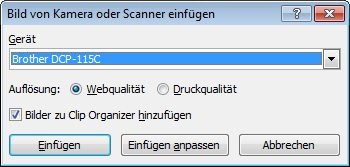
Einzige Denksportaufgabe ist es, sich die Tastenkombination zu merken. Aber dies geht mit folgender Eselsbrücke: E steht für Einfügen, G steht für Grafik und S ist die Abkürzung für Scan – also Einfügen –> Grafik –> Scan.
Mach's mit Makrohilfe
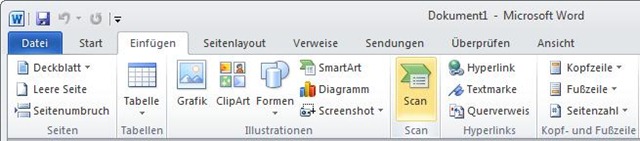
Wer bei seinen Anwendern mehr Komfort schaffen möchte, kann auch im Menüband auf der Registerkarte Einfügen eine Gruppe Scan mit einer entsprechenden Schaltfläche einrichten. Unter Word 2010 ist dies mit wenigen Handgriffen erledigt.
Anzeige
- Wechseln Sie im Menüband zur Registerkarte Überprüfen, klicken Sie am rechten Rand auf die Menüschaltfläche Makros und wählen Sie den Menübefehl Makros anzeigen.
- Klicken Sie im Dialogfeld Makros auf das Feld Makroname und tippen Sie den Namen 'Scan' ein.
- Danach klicken Sie auf die Erstellen-Schaltfläche und fügen den nachfolgenden Code im Fenster des VBA-Editors ein.
Sub Scan()
On Error Resume Next
WordBasic.InsertImagerScan
End Sub - Klicken Sie im Fenster der Entwicklungsumgebung auf die Speichern-Schaltfläche und schließen Sie die Entwicklungsumgebung (z. B. über das Menü Datei).
- Klicken Sie mit der rechten Maustaste auf das Menüband und wählen Sie den Kontextmenübefehl Menüband anpassen.
- Im Dialogfeld Word-Optionen sollte jetzt Menüband anpassen markiert sein und Sie müssen in der rechten Spalte die Struktur bei "Einfügen" expandieren.
- Stellen Sie sicher, dass der Eintrag "Illustrationen" in der Liste markiert ist und klicken Sie unterhalb der Liste auf die Schaltfläche Neue Gruppe.
- Markieren Sie den neuen Eintrag "Neue Gruppe (Benutzerdefiniert)", klicken Sie auf die Schaltfläche Umbenennen und geben Sie im Dialogfeld den Namen "Scan" ein.
- Nach dem Schließen des Dialogfelds über die OK-Schaltfläche wählen Sie im Listenfeld Befehle auswählen den Eintrag "Makros".
- Jetzt sollte das Makro 'Normal.NewMacros.Scan' angezeigt werden. Ziehen Sie dieses Symbol per Maus aus der linken Spalte zur rechten Spalte über die neu angelegte Gruppe Scan.
- Klicken Sie das in der Gruppe Scan eingefügte Makro 'Normal.NewMacros.Scan' mit der rechten Maustaste an und wählen Sie den Kontextmenübefehl Umbenennen.
- Ändern Sie im Dialogfeld Umbenennen den Makronamen in "Scan" und klicken Sie eines der angezeigten Symbole an.
- Danach schließen Sie das Dialogfeld über die OK-Schaltfläche, so dass der neue Befehl Scan samt Symbol in der rechten Spalte angezeigt wird.
- Schließen Sie das Dialogfeld Word-Optionen über die OK-Schaltfläche.
Wenn Sie anschließend im Menüband zur Registerkarte Einfügen wechseln, sollte die Gruppe Scan mit der gleichnamigen Schaltfläche angezeigt werden. Klicken Sie auf die Schaltfläche Scan, öffnet sich das Dialogfeld Bild von Kamera oder Scanner.
Einfacher kann man es kaum noch haben – lediglich das Makro ließe sich mit einer Fehlerbehandlung ausstatten, die z. B. einen nicht vorhandenen oder ausgeschalteten Scanner abfängt und dem Benutzer meldet.
[Update: Der Beitrag hier ist nun schon einige Monate alt. Zwischenzeitlich hat Microsoft Mitarbeiter Daniel Melanchthon unter [3] das Thema nochmals zusammengefasst. Interessant, was von in Daniels Blog-Beiträgen so an Infos findet. Ein MS technical Evangelist, der früher unter der Bettdecke gelesen hat, nun mit Word 2003 in virtuellen Maschinen rumturnt und sich die Zeit mit Rentenkontenklärung vertreibt ;-).]
Weiterführende Links:
1: Microsoft KB-Artikel zum Scannen
2: Einer von zahlreichen Blog-Artikeln mit Makrocode
3: Blog-Beitrag von Microsoft
Microsoft Office 2010-Titel
(c) by Günter Born www.borncity.de
The source of smart computer books




 2015
2015







wenn Microsoft sowas wichtiges weglässt…
Danke für den guten Tip!
Unter Word 2013 scheinen die obigen Ansätze nicht mehr zu funktionieren. Ich habe daher eine Makro-Lösung entwickelt, die es wieder tut. Die Lösung ist als Blog-Beitrag hier verlinkt.
Beide oben beschriebenen Wege führen zum Ziel in Word 2010. Sie funktionieren 100 prozentig. Welche eine Freude.
Herzlichen Dank für die gute Anleitung. Es ist jedoch nicht die Registerkarte "Überprüfen" sondern "Ansicht" mit dem Button Makros.
Welch eine Nachlässigkeit von Microsoft uns diesen Button vorzuenthalten.
Danke für den Tipp mit der Tastenfolge.
Klappt mit Word 2010 auch unter Windows 8.1 einwandfrei.
Danke für die Tipps. Auf meinem PC (W7, Office 07) im Büro funktioniert diese Tastenkombination Problemlos.
Ich möchte das ganze nun aber auf einem HP( envy x2 – Tablet) mit W8.1 durchführen und es erscheint folgende Meldung: "Verbindung zu Scanner oder Kamera kann nicht hergestellt werden. Überprüfen Sie die Verbindung und installieren Sie den Treiber neu, falls notwendig"
Die Kamera ist im Gerät eingebaut und funktioniert auch. Sie wird auch im Gerätemanager angezeigt. Ich habe bereits sämtliche Treiber neu installiert und alles mögliche Unternommen.
Als ich es dann auf meinem Ultrabook (ebenfalls W8.1 aber mit Office 10) oder auf meinem PC (W7, Office 10) getestet habe, erscheint dieselbe Meldung.
Da die Kamera nicht erkannt wird, kann auch das Makro nicht korrekt erstellt werden.
Lösungsansätze?
Ich denke, es wird ein Treiberproblem sein. Ich weiß nicht, wie die internen Funktionen implementiert sind und benutze kein Office 2007/2010. Aber am Ende des Tages läuft es auf so was hinaus. Sorry, dass ich keinen besseren Lösungsansatz bieten kann.
Danke trotzdem.
Ja irgendetwas muss mit den Treibern nicht stimmen.
Ich vermute, dass das Problem an der TWAIN-WIA Schnittstelle liegen muss.
Aber ich habe nicht wirklich eine Ahnung was man da tun könnte.
Nachtrag:
Ich habe soeben deinen Eintrag für das Scannen in Word 13 gelesen, besonders der (momentan) letzte Eintrag mit dem Mailauszug von Peter klingt interessant, und habe mir überlegt, ob man das prinzipiell nicht auch auf 07 anwenden könnte?
Ich verstehe einfach nicht, warum HP eine Kamera einbauen sollte, die nicht mit WIA kommunizieren kann, aber standardmässig ein Windows OS verwendet. Und da die Probleme auch beim Samsung Ultrabook auftauchen könnte man daraus schliessen, dass entweder Win 8.1 oder die TWAIN-WIA Schnittstelle schuld ist. Aber Win 8.1 schliesse ich aus, da es auf meinem PC mit Win 7 auch nicht klappt.
Ziemlich Mühsame Angelegenheit, aber danke für deinen Blog, er hat mir auch so schon viel geholfen ;)
Danke für die Makro-Anleitung. Hat bei Word 2010 prima geklappt. Dann wollte ich es ganz analog für PowerPoint 2010 machen und das habe ich nicht hinbekommen. Bei Word wird das Makro in der Normal(.dot?) angelegt. Wenn man in PowerPoint den VBA-Teil öffnet findet man keinen entsprechenden Eintrag, sondern nur den Projekt-Teil. Was muss man anders machen? Gibt es dazu einen analoge Beschreibung?
Danke schon mal.
Arnd