
Im Ordnerfenster Geräte und Drucker lassen sich Geräte- und Druckereinträge mit dem Kontextmenü Gerät entfernen vom Administrator löschen. Dumm, wenn man das falsche Gerät erwischt hat. Bei einem Drucker ist das kein Problem: Gerät anschließen und neu installieren. Was aber, wenn man den XPS-Drucker irrtümlich gelöscht hat?
Passwörter im Active Directory mit PowerShell verwalten. eBook herunterladen » (Sponsored by IT Pro)
Auch dies ist kein wirkliches Problem, wenn man die erforderlichen Tricks kennt. Der XPS-Drucker wird von Windows 7 vorgehalten und nach dem ungewollten Löschen lässt sich dieser mit folgenden Schritten restaurieren.
- Wählen Sie im Startmenü den Befehl Geräte und Drucker und klicken Sie im dann geöffneten gleichnamigen Ordnerfenster auf die Schaltfläche Drucker hinzufügen der Symbolleiste.

- Wählen Sie im angezeigten Dialogfeld des Assistenten das Optionsfeld Vorhandenen Anschluss verwenden und stellen Sie das Listenfeld auf den Wert "XPSPort: (Lokaler Anschluss)".
- Klicken Sie auf die Weiter-Schaltfläche und wählen Sie im Folgeschritt den Hersteller "Microsoft" und den Drucker "Microsoft XPS Document Writer".
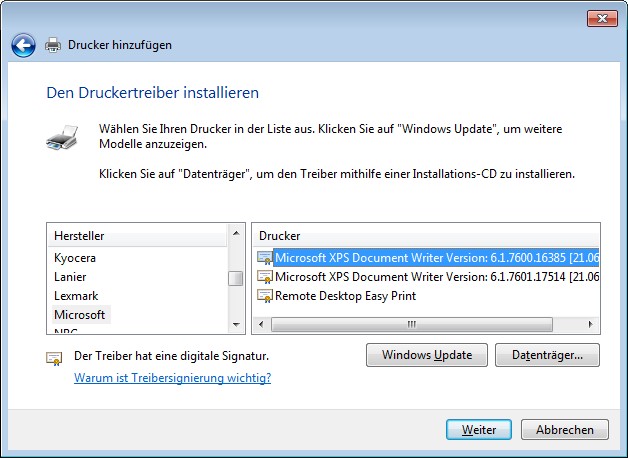
- Klicken Sie auf die Weiter-Schaltfläche und wählen Sie im nächsten Dialogfeld das Optionsfeld Den derzeit installierten Treiber verwenden (empfohlen).
- Klicken Sie erneut auf die Weiter-Schaltfläche und passen Sie im Dialogfeld "Gegen Sie einen Druckernamen ein" ggf. den Namen an.
- Klicken Sie erneut auf die Weiter-Schaltfläche und durchlaufen Sie die Schritte des Einrichtungsassistenten. Sie können z. B. den XPS-Drucker freigeben und als Standarddrucker festlegen.
- Schließen Sie zuletzt den Assistenten über die Schaltfläche Fertig stellen.
Nach diesen Schritten sollte der Microsoft XPS-Drucker wieder im Ordnerfenster Geräte und Drucker auftauchen.


 MVP: 2013 – 2016







Danke, wenn ich mal in der Situation wäre, hätte ich auf dem Schlauf gestanden.
Danke, war mir eine große Hilfe.
nachdem ich vorhin stundenlang gesucht wegen XPS Fehlermeldungen in der Ereignisanzeige….nach Update von win7 mit Office 7 auf Windows 10 (Druck über XPD ging ebenfalls nicht), habe ich eher zufällig in einem Kommentar die Lösung gefunden:
On Windows 8, Windows 8.1, and Windows 10 the port is "PORTPROMPT:" rather than "XPSPORT:"
Also nach Update von win7 nach win10:
Xps Drucker zunächst löschen und dann neu mit Portpromt!
und im Nachsatz zu meinem obigen Kommentar:
Die Lösung war gut um den XPS Writer wieder zum drucken zu bewegen…nach dem Update von Win7 nach Win10….allerdings kamen immer noch die 2 lästigen PrintServer Fehlermeldungen in der Ereignisanzeige als Überbleibsel von Win7.
Auf der Suche die Fehlermeldungen auch loszuwerden hatte ich zunächst auch die XPS Dienste aus den "Add Features" entfernt. Ohne Erfolg.
Dann bin ich auf diese Seiter gelangt:
http://techdows.com/2011/12/uninstall-or-remove-microsoft-xps-document-writer-from-your-computer.html
und dort das XPS Removal Tool gleladen und ausgeführt.
Danach die XPS Dienste wieder unter "Add Features" aktiviert.
und alles war schön und ohne Fehlermeldungen…und funktionierenden XPS Writer.