
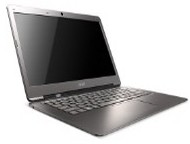
 Kürzlich stand ich vor dem Problem, das BIOS für den Medion Akoya Mini E1210 zu aktualisieren. Da die Medion MS-DOS–Wiederherstellungsumgebung nicht mehr funktionierte, galt es Abhilfe zu suchen. Ich habe mir daher einen USB-Stick mit einem bootbaren MS-DOS erstellt. Vielleicht für den einen oder anderen Nutzer mit ähnlichen Problemen von Interesse.
Was war Sache?
Ich habe hier noch einen, in die Jahre gekommenen, Medion Akoya Mini E1210 (baugleich mit dem MSI Wind U 100). Das Netbook wurde ursprünglich von Aldi mit Windows XP ausgeliefert und kommt mit 10 Zoll Bildschirm, 1 GB RAM und einer 80 GByte Festplatte. Eigentlich ganz gut zum Couchsurfen und als Experimentierplattform geeignet. Hier ist das Teil mit einer USB-Festplatte beim Tests mit Windows To Go zu sehen.

Allerdings gibt es eine Sache, die mich störte: Drückt man den Einschalter länger als eine halbe Sekunde, startet das Netbook, fährt kurz hoch und schaltet sich dann ab. Der "Fehler ist by design" und war bereits bei Auslieferung vorhanden. Direkt nach dem Kauf des Geräts glaubte ich an einen Defekt, habe aber vor der Geräterückgabe noch eine kurze Internetrecherche durchgeführt. Die ergab, dass Medion nur Stunden nach dem Verkaufsstart die Ursache (zu langes Drücken des Einschalters) benannt und sogar ein BIOS-Update bereitgestellt hatte.
Gut, ist bereits ein paar Jahre her – als ich die Ursache für das Abschalten kannte, konnte ich mit leben. Einschalter kurz drücken, und das Windows XP bootete. Irgendwann später wollte ich dann das BIOS-Update nachholen. Und dabei ist es dann geblieben – bis ich jetzt begann, recht heftig mit Android x86 und Windows 8 auf diesem Netbook zu experimentieren. Und da nervte es, dass ich oft 2 bis 3 x das Gerät per Einschalter starteten musste, bis ich das Netbook zum Booten des Betriebssystems überreden konnte.
BIOS-Update gibt's bei Medion
Also fiel der Entschluss "Du führst jetzt endlich das BIOS-Update aus". Garantie ist eh abgelaufen – und was soll viel passieren, das Ganze sollte ja in zwei Minuten erledigt sein…
Also auf die Medion-Seite gegangen und die MSN 30008186 eingegeben. Schon wurde ich zur Download-Seite weitergeleitet, wo im Download-Bereich auch das BIOS-Update auf die Version 1.0B zu finden war.

Sobald man die .exe-Datei ausführt, wird das enthaltene Archiv in einen Ordner entpackt und man findet neben dem Flash-Programm und der Image-Datei auch die Datei flash.bat, mit dem sich das Update durchführen lässt. Die Datei Achtung_Caution.txt stellt dabei detaillierte Hinweise zur Vorgehensweise bereit.
- Starten Sie das Netbook neu und drücken beim Erscheinen des Intel Logos die Taste F3.
- Sie gelangen in das System Recovery Menü. Drücken Sie hier bitte die Taste D um den Menüpunkt "D: MS-DOS" auszuwählen.
- Hinter C:\> geben Sie bitte "CD 105" ein und bestätigen mit der Enter Taste.
- Tippen Sie nun "flash" ein und bestätigen erneut mir Enter. Das BIOS Update wird nun ausgeführt.
So weit so schön. Nur scheiterte ich bereits an Schritt 2 – denn seit ich die Festplatte neu partitioniert und Windows 7 als Dual Boot-Installation aufgespielt hatte, klappt bei mir das System Recovery nicht mehr. Auch ein Versuch in der administrativen Eingabeaufforderung des gebooteten Windows 7 mit vorgegebenen Kompatibilitätsoptionen brachte nichts.
Also mit Trick-17 versucht und das System mit der Setup-DVD von Windows 7 gebootet, um dann die Eingabeaufforderung durch Drücken der Tastenkombination Shift+F10 zu öffne. Dann habe ich den Befehl flash.bat ausgeführt. Aber das Flash-Programm lief nicht. Scheibenkleister!
Ich brauch ein bootbares MS-DOS zum Flashen – Irrwege
Nach diesen Erkenntnissen habe ich kurz recherchiert, wie man einen mit MS-DOS per USB-Stick booten könnte. Wurde auch bei einer Suchmaschine fündig – nur war bei den Treffern viel Mist dabei, der nicht funktionierte. So gab es bei cnet.com ein DOS-on-USB-Tool cbsidlm-tr1_5-DOSonUSB-10795476.exe, was mir einige Kopfnüsse bereitete. Sah beim ersten Schritt noch vielversprechend aus.

Die cnet-Archivsoftware versuchte aber beim Entpacken der benötigten Dateien alle mögliche Bloat-Ware auf dem System zu installieren (ich habe alle Optionen abgewählt).

Und auch beim dritten Schritt wollte das Tool Bloat-Ware in Form der Uniblue SpeedUpMyPC 2013-Software herunterladen – was ich auch abgelehnt habe. Irgendwann in Schritt 5 begann dann ein Download, der mit der Fehlermeldung endete, dass die heruntergeladene Datei nicht im Pfad gefunden würde.
Nach einiger Zeit kam ich zur Erkenntnis, dass die ZIP-Archive mit den Hilfsdateien im Download-Ordner des Administratorkontos abgelegt wurden. Also ich dort das ZIP-Archiv entpackte und ausführte, streikte die Software. Also Pustekuchen.
Auch die bei Chip.de angebotene Software USB-DOS, die auf das HP USB Disk Storage Format Tool aufsetzt, brachte mir keinen Erfolg. Da ich eigentlich auf die Schnelle flashen wollte, war ich da ziemlich genervt. Also habe ich mir von der Site allbootdisks eine ISO von DOS 6.22 heruntergeladen, diese auf CD gebrannt und das Netbook mit einem externen USB-DVD-Brenner gebootet. MS-DOS lief – sah sehr gut aus – hatte aber nur einen Schönheitsfehler: Ich kam weder auf die Festplatte noch auf die SD-Karte, um das Flash-Tool aufzurufen.
Der Weg ist das Ziel: So klappt es wirklich
Eine alternative ISO-Datei mit FreeDOS habe ich dann auf der Webseite www.freedos.org gefunden und heruntergeladen. Meine Idee, diese mit UNetbootin auf einen Stick zu bringen, hat aber irgendwie nicht hingehauen – der Stick bootete nicht.
Also ging ich erneut auf die Suche. Auf dieser Website wurde das Tool Rufus zum Erzeugen von bootfähigen USB-Laufwerken angeboten. Und damit klappte es.

Einfach das Programm unter Windows 7 über den Kontextmenübefehl Als Administrator ausführen gestartet. Dann den USB-Stick als Device gewählt und in der Option Create a bootable disk using über die Disk-Schaltfläche die ISO-Datei fdbasecd.iso mit Freedos angegeben. Nach ein paar Sekunden war der USB-Stick mit DOS beschrieben und konnte ausgeworfen werden.
Flashen ohne Fehl und Tadel
Nachdem ich den USB-Stick am Desktop-System ausgeworfen hatte, konnte ich das Netbook damit booten (einfach beim Booten die Funktionstaste F11 drücken, um im BIOS-Bootmenü das Bootmedium auszuwählen). Das Booten erfolgt über eine Linux-Umgebung, die sich mit folgendem Text meldet.

Einfach die Eingabetaste drücken, um in den nächsten Auswahlschritt zu gelangen.

Hier einfach den Punkt 2 "FreeDOS Safe Mode" anwählen, um die Installation auf der Festplatte zu umgehen. Schon befand ich mich auf der DOS-Befehlszeile.

Mit dem Befehl dir konnte ich mir den Inhalt diverser Laufwerke C:, D:, E: etc. ansehen. Doof: Das DOS verwendete eine US-Tastaturbelegung, wo der Doppelpunkt : auf der Taste Ö liegt und der Backslash findet sich auf der <-Taste. Und ich konnte nicht auf den USB-Stick zugreifen, so dass ich nicht an die auf den Stick kopierten Flash-Dateien herankam.
Aber ich stellte fest, dass ich den Inhalt der FAT32-formatierten Windows XP-Festplatte sowie den Inhalt der SD-Karte lesen konnte. Also flugs die Flash-Dateien auf eine SD-Karte kopiert, mit dem Befehl d: im DOS-Fenster zum Flash-Laufwerk gewechselt und dann die Datei flash.bat ausgeführt. Die Anleitung zum Flashen hatte ich mir ausgedruckt und der Flash-Vorgang war nach 1 Minute abgeschlossen. Warum so einfach, wenn es auch kompliziert geht…
Jedenfalls rennt der Medion Akoya Mini E1210 mit aktualisiertem BIOS und Windows XP, Windows 7 und Windows 8 (und gelegentlich Android x86). Vielleicht hilft es dem einen oder anderen Benutzer, der vor einem ähnlichen Problem steht. Mit Rufus und FreeDOS hat man die Tools, um fix eine leistungsfähige DOS-Umgebung auf USB-Stick bringen zu können.
Ähnliche Artikel:
a: Testdrive: Android x86 3.2 RC2 auf Eee PC und Akoya Mini 1210
b: Running Ice Cream Sandwich on MSI Wind U100
c: Windows 8: Grafikauflösung beim MSI Wind U 100 – Teil 1
d: Windows 8: Metro-Apps beim MSI Wind U 100 anzeigen – Teil II
e: Windows 8 CP To Go im Eigenbau
f: Windows To Go mit Windows 8 Release Preview


 MVP: 2013 – 2016







Medion aktualisiert leider die Treiber/Software/Bios usw. auf deren Seite nur sehr verhalten.
Lt. MSI HP gibt es ja 1.0G – evtl. solltest wenn gerade dabei bist, es auf den "letzten Stand" bringen: http://www.msi.com/product/nb/U100.html#/?div=BIOS oder hat Medion individuelle Anpassungen am Bios vorgenommen?
@Marc: Keine Ahnung, ob Medion da was angepasst hat – muss mich momentan auch nicht interessieren – ich wollte nur das nervige "Auschalten beim Einschalten" weg haben – und das habe ich geschafft. Ansonsten sollte das Ganze – nach meinem ursprünglichen Plan eigentlich in 2 Minuten erledigt gewesen sein – hat dann am letzten Sonntag ein paar Stunden gedauert (obwohl ich die Zeit, Windows 8-Buchprojekte drücken, für so was keine Zeit habe ;-) ). Aber zumindest konnte ich Sonntag einen Blog-Beitrag auf Vorrat schreiben, da möglicherweise der eine oder andere Leser auf ähnliche Probleme stößt.
die starten zuerst ein linux, um das Bootmenü zur Verfügung zu stellen?
was ist da der Vorteil? das ganze geht doch bestimmt auch nur mit einem Loader, bzw. reineweg mit einem (Free)DOS.
@tom: Da hast Du Recht – ist erinnerungsmäßig ein Loader, der aus irgend einem Linux rauskopiert wurde und dann die Boot-Optionen bereitstellt.
Hallo!
Ich habe heute mein Laptop mit deiner Anleitung auf den neuesten Stand gebracht. Als ich gelesen habe, dass dieses Modell mit dem MSI Wind U100 baugleich ist, habe ich direkt das neue BIOS von MSI genommen und es installiert. Die Installation ist auch super durchgelaufen, allerdings bleibt nun der Bildschirm schwarz, nachdem ich den Laptop starte. Ist nun alles verloren oder kann ich noch etwas machen?
Gruß
probier mal Akku zu entfernen, damit der flüchtige Speicher gelöscht wird
+ was genau funktioniert noch?
@Frevegas: Vermutlich ist beim Flashen was schief gelaufen. Gibt da zwei Varianten: a) Die CPU läuft nicht mal an und b) das BIOS läuft sauber durch und es scheitert nur an der Monitorausgabe. Falls b) zutrifft, wäre das mal ein gutes Zeichen, denn BIOS Beep-Codes werden ja nicht ausgegeben.
Hätte jetzt auch einen ähnlichen Tipp wie Marc gegeben: Akku entfernen und etwas warten. Dann testen, ob sich noch was tut. Ideal wäre es, wenn Du an die CMOS-Batterie zum Puffern der BIOS-Einstellungen kommst. Dieses mal für ein paar Minuten entfernen, so dass die BIOS-Einstellungen auf Default zurückgesetzt werden.
Möglicherweise hilft es auch, einen externen Monitor an die VGA-Buchse anzuschließen (falls die Ausgabe auf Extern steht).
Ansonsten bin ich etwas ratlos, was man noch machen könnte.
Erstmal ein großes Dankeschön für die Updateanleitung. Das Update mit dem alternativen MSI Wind U100 Bios 1.0G für das Akoya e1210 lief auch erst einmal sauber durch. Nur wollte das Netbook partout kein Startbildschirm mehr anzeigen.(Alles Hardwareseitige half nicht – Storm & Akku ab – Bios Batterie raus – RAM wechseln). Geholfen hat ein Tipp aus dem MSI Forum (https://forum-en.msi.com/index.php?topic=144453.20;wap2), das man gleich beim Anschalten mehrfach die ESC-Taste drücken soll. Daraufhin erscheint der Bios Bildschirm wieder. Dann mit der Entf-Taste ins Bios und mit der F9-Taste die optimalen Bios-Einstellungen geladen. Danach im Bios unter Advanced den AHCI-Mode -> Enable und die OnBoard Memory -> Disabled. Siehe da – mein Akoya e1210 funktioniert wieder.
darf man nachfragen, warum OnBoardMemory > disabled und nicht enabled lassen?
Das ist ganz leicht – MSI hat dem WIND U100 (neben Bluetooth) auch extra Speicher onboard spendiert und mangels Vorhandensein sollte das beim Akoya ergo deaktiviert werden.
Rufus wurde zuletzt erneuert am 2015.05.31 / Version 2.2
Hi, ich werde es jetzt auch mal probieren. Wie läuft Win7 denn so oder brauche ich da noch mehr Ram. Die Hardware ist ja schon etwas älter… Ich will es verkaufen und es sollte dann auch gut laufen.
Gruß Jan
Verkaufe es mit Windows XP – alles andere bringt dir nur Ärger.
Ich hatte das gleiche Problem wie Günter Born. Mit Rufus 3.9 und FreeDos wurde das Problem gelöst. Das mit dem Ein-und Ausschalten hat mich auch genervt, so daß das Netbook Medion E1212 irgendwann nicht mehr genutzt wurde. Jetzt nutze ich das Nostalgie-Netbook (2MB Ram) mit Windows 10 und Ubuntu (Dualboot) wieder als kleine Lern- und Schreibmaschine für Sprachen. Wir schreiben das Jahr 2020 !! Die Biosdaten konnte ich von Medion herunterladen und auf dem USB-Stick mit der neuen FreeDos-Version sofort nutzen.
Danke an Günter Born
Gruß aus dem Rheinland
Alfred Kaouch