
 Microsoft gibt nun IT-Administratoren von Windows-Systemen in Unternehmensumgebungen die Möglichkeit, vorinstallierte Store-Apps per Gruppenrichtlinie zu entfernen. Diese Möglichkeit ist nun für Windows 11 Enterprise und Windows 11 Education 25H2-Systeme über den Microsoft Intune-Einstellungskatalog sowie eine Gruppenrichtlinie (GPO) verfügbar.
Ich bin von Blog-Lesern auf das Thema hingewiesen worden, habe es aber auch in diversen Social Media Posts mitbekommen. Rudy Ooms weist beispielsweise in nachfolgendem Tweet sowie in seinem Blog-Beitrag Remove Default Microsoft Store Packages auf die Möglichkeit hin, im Intune-Einstellungskatalog vorinstallierte Microsoft Store-Pakete aus Windows zu entfernen.
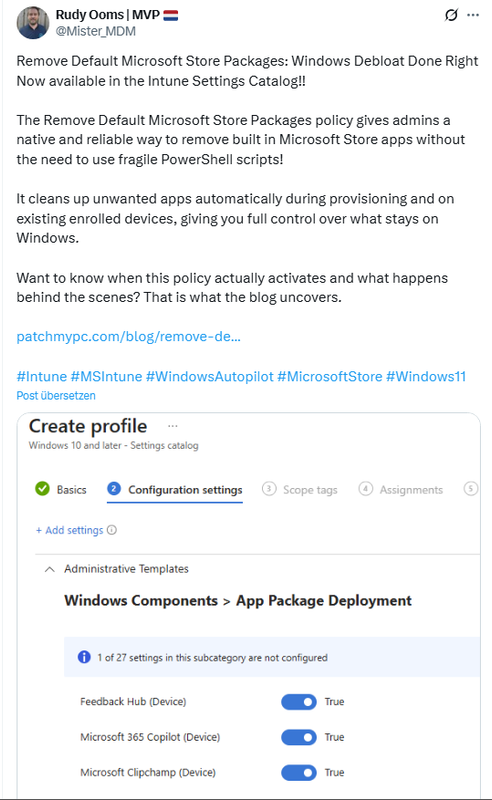
Auch im Windows 11 25H2 Release Health Message Center ist zum 24. Oktober 2025 auf den Techcommunity Policy-based removal of pre-installed Microsoft Store apps verlinkt worden. Microsoft hat eine neue Gruppenrichtlinie veröffentlicht mit der sich ausgewählte, vorinstallierte Apps mithilfe unter Windows 11 Enterprise oder Windows 11 Education 25H2 entfernen lassen. Benutzerdefinierte Images und komplexe Skripte sind nicht mehr erforderlich.
- Die die neue App-Verwaltungsrichtlinie (GPO) ermöglicht Administratoren Apps aus einer definierten Liste vorinstallierter Microsoft Store-Apps auszuwählen und diese Apps von Windows 11 Enterprise- und Education-Geräten entfernen zu lassen.
- Dies funktioniert mit Gruppenrichtlinien (GPO) oder der verwendeten Lösung zur die Verwaltung mobiler Geräte (MDM), wie beispielsweise Microsoft Intune.
Diese Richtlinie ist standardmäßig deaktiviert, sodass Administratoren diese explizit aktivieren müssen. Ist die Richtlinie aktiviert, wird sie allerdings automatisch auf den Windows 11-Clients durchgesetzt. Eine Bereinigungsaufgabe hebt die Bereitstellung der entfernten Pakete auf, und lokale App-Daten werden vom Gerät des Benutzers entfernt. Die Richtlinie wird laut Microsoft in den folgenden Fällen auf der Windows 11-Installation des Benutzers angewendet:
- Während der Ersteinrichtung (OOBE)
- Wenn sich der Benutzer nach einem Betriebssystem-Upgrade anmeldet
- Wenn sich der Benutzer nach einer Aktualisierung der Richtlinie anmeldet
Die Richtlinie kann in Verbindung mit Standard-Windows-Bereitstellungsmethoden (umfasst auch Windows Autopilot) verwendet werden. Im Techcommunity-Beitrag ist die Liste der entfernbaren Microsoft Apps aufgeführt. Weiterhin beschreibt der Beitrag auch, wie die Richtlinie im Intune Admin-Center, oder beispielsweise per Gruppenrichtlinie eingesetzt werden kann.


 MVP: 2013 – 2016







In Pro nicht? Dann werden halt weiter alle Appx direkt in der Installation beseitigt.
Wie genau gehst Du da vor? PowerShell Script? Installations-ISO/-Stick mit NTLite o.ä.? Ich verzweifle nämlich u.a. mit dem neuen Outlook, welches sich nicht nur nach jedem größeren Windows Update sondern auch gerne zwischendurch mal wieder von selbst installiert und die Kollegen es manchmal nicht vom MS365 Outlook unterscheiden können…
Das ist Absicht seitens MS und nur abstellbar mMn. wenn man ein System davon mit Script davon (allUsers) befreit, am besten bevor der Nutzer das erste Mal darauf zugreift, bzw. auch GPOs einsetzt. Dann bleibts auch dauerhaft weg.
Ich lasse diese unsägliche Outlook "new" mit Scripts bei mir überwachen, sobald ein Rechner den Schrott oben hat, muss ich das händisch entfernen. Noch geht das.
Pro ist neue Home…
Das habe ich schon mit 1-2 AppX PS Befehlen versucht. Bei älteren Versionen hat das auch mal geklappt, seit 24H2 aber dann auch nicht mehr.
Ich als Laie lasse die neue Outlook App einfach über die Intune App Verteilung auf allen Geräten deinstallieren.
(Intune -> Apps -> Windows -> Erstellen -> Store-App (neu) -> Zuweisung: Deinstallieren: Alle Geräte)
Meine Test sind schon etwas länger her, ich meine aber dass diese Richtlinie auch dazu führt, dass das das neue Outlook nicht installiert werden kann.
Das neue Outlook entfernen wir in Windows 11 Enterprise 23H2 so:
#
# Remove outlook.com App (Outlook new Version 1.0.0.0)
#
Get-AppxPackage -AllUsers | Where-Object {$_.Name -Like '*outlook.com-39C7C96A*'} | Remove-AppxPackage -AllUsers -ErrorAction Continue
#
Zusätzlich noch eine AppLocker-Regel erstellen damit Outlook new nicht gestartet werden kann wenn M$ es mal wieder schafft die App ungefragt durch die Hintertür zu installieren.
Geht auch etwas einfacher:
Get-AppxPackage -AllUsers -Name "Microsoft.OutlookForWindows" | Remove-AppxPackage -AllUsers
Spart die suche über das Where-Object und funktioniert, da der Name sich nicht ändert bei Versionswechsel o.ä.
Remove-AppxPackage entfernt es aber nur für den aktuellen User.
Durch den Zusatz -AllUsers wird es auch nur für bereits vorhandene User entfernt, aber nicht für zukünftige User.
Man muss zusätzlich auch noch
Remove-AppxProvisionedPackage benutzen, um für zukünftige User ebenfalls zu entfernen.
Zitat (Microsoft) (*Q1):
"For one user on a machine: Add-AppxPackage (Appx)
For all users on a machine: Add-AppxProvisionedPackage (DISM)"
Gegenteil von "Add-" ist "Remove-".
2.
Wie kommst du auf "outlook.com-39C7C96A" für das neue Outlook?
Laut Microsoft hat das Paket folgende Namen (*Q1):
Package Identity/Name:
Microsoft.OutlookForWindows
Package Family Name: Microsoft.OutlookForWindows_8wekyb3d8bbwe
Dein Suchstring entfernt also nicht das Neue Outlook.
3.
Zusätzlich hat Microsoft noch weitere Wege zur Installation des Neuen Outlook vorgesehen:
– Über den Umweg der "Windows Mail and Calendar applications" kann das Neue Outlook indirekt installiert werden.
Deswegen muss man auch diese "microsoft.windowscommunicationsapps" deinstallieren (*Q2).
– In der Taskleiste kann über den Cloud-Optimized-Content ein Link zum Download des neuen Outlook eingefügt werden. Wenn ein User da drauf klickt, dann wird Outlook installiert (*Q3).
GPO:
Computer configuration\Policies\Administrative Templates\Windows Components\Cloud Content\
"Turn off cloud optimized content" enabled (aktivieren)
entsprechende Registry:
[HKEY_LOCAL_MACHINE\SOFTWARE\Policies\Microsoft\Windows\CloudContent]
"DisableCloudOptimizedContent"=dword:00000001
– WindowsUpdate-Orchestrator, UScheduler_Oobe, OutlookUpdate (*Q2)
HKEY_LOCAL_MACHINE\SOFTWARE\Microsoft\WindowsUpdate\Orchestrator\UScheduler_Oobe
BlockedOobeUpdaters
REG_SZ= ["MS_Outlook"]
Quellen:
(*Q1):
learn. microsoft. com/en-us/microsoft-365-apps/outlook/get-started/deployment-new-outlook
(*Q2):
learn. microsoft. com/de-de/microsoft-365-apps/outlook/get-started/control-install
(*Q3):
learn. microsoft. com/de-de/windows/privacy/manage-connections-from-windows-operating-system-components-to-microsoft-services
Unter andern Betriebssystemen:
=========================
Debian Clone:
apt remove app1 app2 app3
Redhat Clone:
dnf remove app1 app2 app3
SuSE Clone:
zypper remove app1 app2 app3
MacOS:
Per Drag'n'Drop Software-Icon in den Papierkorb ziehen
Du schreibst auch von M365 Outlook, also verwendet ihr das Office 365 Packet? In dem Fall kann das "Outlook new" auch von der Office Installation kommen, da ist das seit einiger Zeit nämlich auch per Standard mit dabei. Bin ich bei uns zuletzt drüber gestolpert, da wir u.a "Outlook new" aus der Windows install.wim raus geschmissen haben und es nach Installation von Office trotzdem da war. Die Lösung ist, das Paket entsprechend in der XML für den Rollout als Ausnahme zu definieren. Das Paket heißt in der XML "OutlookForWindows", bei den Appx Befehlen "Microsoft.OutlookForWindows". Ansonsten wird das nämlich auch bei den automatischen Office Updates wieder installiert.
Dagegen gibts doch was von Ratio… Nein, da gibts lokale Richtlinien, Regkeys, GPOs, mit denen man das verhindern kann.
Auch schon wach?
Wir kämpfen auch schon seit längerem mit dem neuen Outlook. In einer OnPrem Umgebung ohne Intune etc. ist es praktisch nicht sauber entfernbar. Diese Apps sind so mit das schlechteste und nervigste was MS je fabriziert hat.
versteh das Problem nicht, einfach die App schon aus dem Rollout-Image entfernen. (Stichwort install.esd) da brauche ich keine GPO oder Genehmigung von M$ für 🤷
Wer sie ISOs vom Hersteller so wie sie sind nutzt, ist doch selbst schuld, wenn Werbung und CandyCrush beim Anwender im Startmenü flimmert.
Bei Feature-Updates hast Du eher kein Rollout-Image – oder?
wenn's im Basis Image deaktiviert wurde, bleibt die Einstellung auch bei Installation von einem Feature Update (z.b 23H2 auf 24H2) erhalten – schon mehrfach gehabt.
Deswegen versteh ich viele Dramen nicht. Man kann selbst vorbeugen.
aber ich weiß auch:
vorbeugen ist besser als im stehen kotzen
Ok, wusste ich nicht – dachte, MS mangelt bei den "großen" Feature-Updates alles drüber.
sie tun es "nicht" mehr. ich meine es war ab einer 1709 oder 180x mit der sie die vorhandene Konfiguration beim Upgrade übernommen haben. sowohl Apps als auch Windows Feature
die Erinnerung verschwimmt ;-)
Leider mal wieder nur sehr halbherzig implementiert.
Es können grundsätzlich nur die von Microsoft vorgegebenen Apps damit entfernt werden. Versucht man selbst weitere Apps in die Richtlinie aufzunehmen, passiert mit diesen leider nichts.
Außerdem kann man auch nicht alle Bloatware entfernen, die zumindest wir entfernen wollen würden:
– Microsoft.BingSearch
– Microsoft.XboxGamingOverlay
– Microsoft.YourPhone
Gerade die Microsoft.XboxGamingOverlay App, die mit der Game Bar in Verbindung steht, lässt mich mit dem Kopf schütteln … Der ganze andere XBox Kram lässt sich entfernen, nur der Kram nicht.
Und wie gesagt, wäre echt schön gewesen, wenn man auf diesem Wege auch andere unliebsame Apps deinstallieren könnte, die sich die User wie auch immer installieren konnten, weil Microsoft ja immer mehr Wege bastelt, wie man Apps installieren kann.
Edit: Laut dem oben verlinkten Blog Post soll man auch andere Apps deinstallieren können. In meinen Tests war das aber nicht erfolgreich. Muss ich meine Tests nochmal wiederholen, vielleicht habe ich nur an der falschen Stelle geschaut. Oder Microsoft hat seit dem Blog Post doch noch mal "nachgebessert".
Keine Sorge, es wird für Microsoft sicher auch möglich sein, andere unliebsame Apps zu deinstallieren, wer auch immer dann definiert was "andere unliebsame Apps" genau sind.
Vorsicht mit dem Zeug, das sind shared components für normale Features dabei. Ich hatte mal ein Case (ich glaube da ging es um irgendwelche Kamerafunktionen) der nicht mehr wie vorgesehen funktionierte, weil man hier lange Zeit blind alle Apps auf den Clients deinstalliert hat.
Microsoft Apps als auch Apps aus fremden Quellen zu deinstallieren geht auch sehr gut und einfach mit UniGetUi https://github.com/marticliment/UnigetUI da lassen sich auch die Rechte in den Einstellungen ganz gut anpassen.
Es gibt ja auch viele Leute, die eine Grafische Oberfläche benötigen
Wirklich nur für Enterprise oder auch Business?
Hab für die neue Outlook und auch die CoPilot App per GPO einen Scheduled Task hinterlegt, der per Powershell dann die Apps am angemeldeten User löscht, da MS die Apps ja immer wieder mal nachschießt.